
Edit/Cancel Claim Application feature enables you to modify and manage your Claim application. You can Edit a submitted claim and Cancel it as well.
Prerequisites:
1. You have your Deskera eClaims application URL in place.
2. You are the administrator of the eClaims application.
3. Ensure good internet connectivity.
Edit Claim Application
Step 1: Go to Edit/Cancel Claim Application under Claims widget in eClaims. 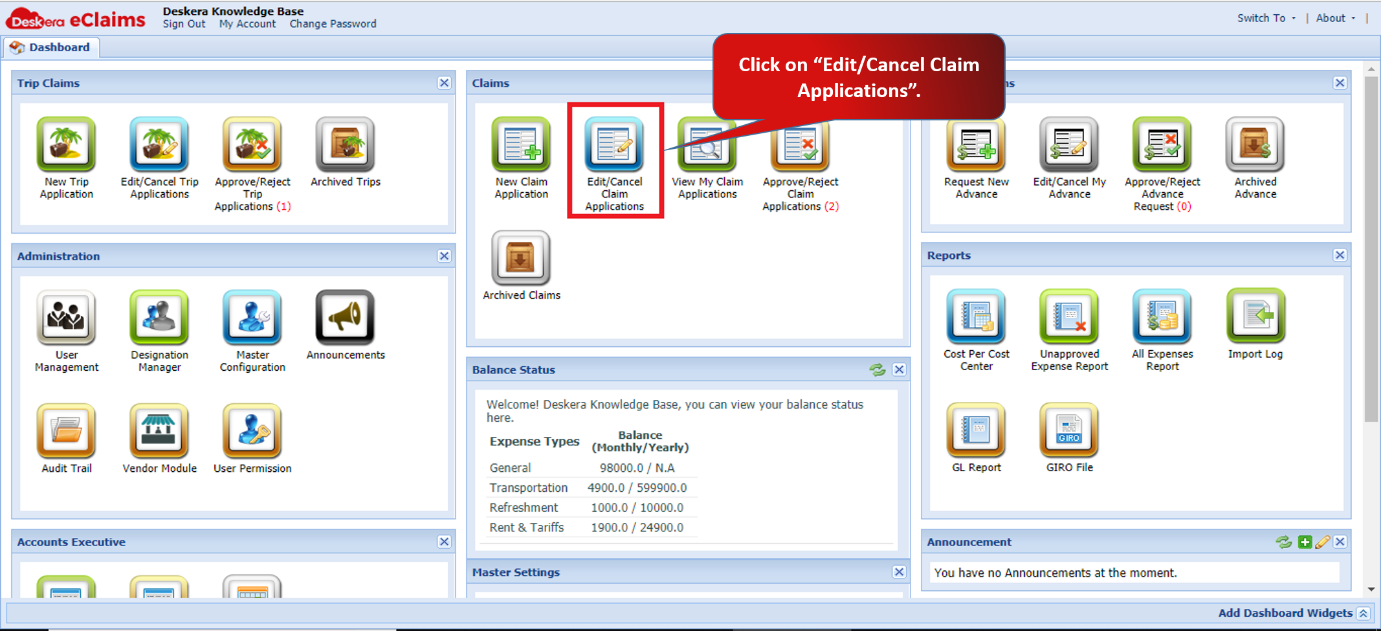
Fig 4.3.2.1.1 eClaims Dashboard
Step 2: Select the claim to be edited and right click on the selected claim. Click on Edit.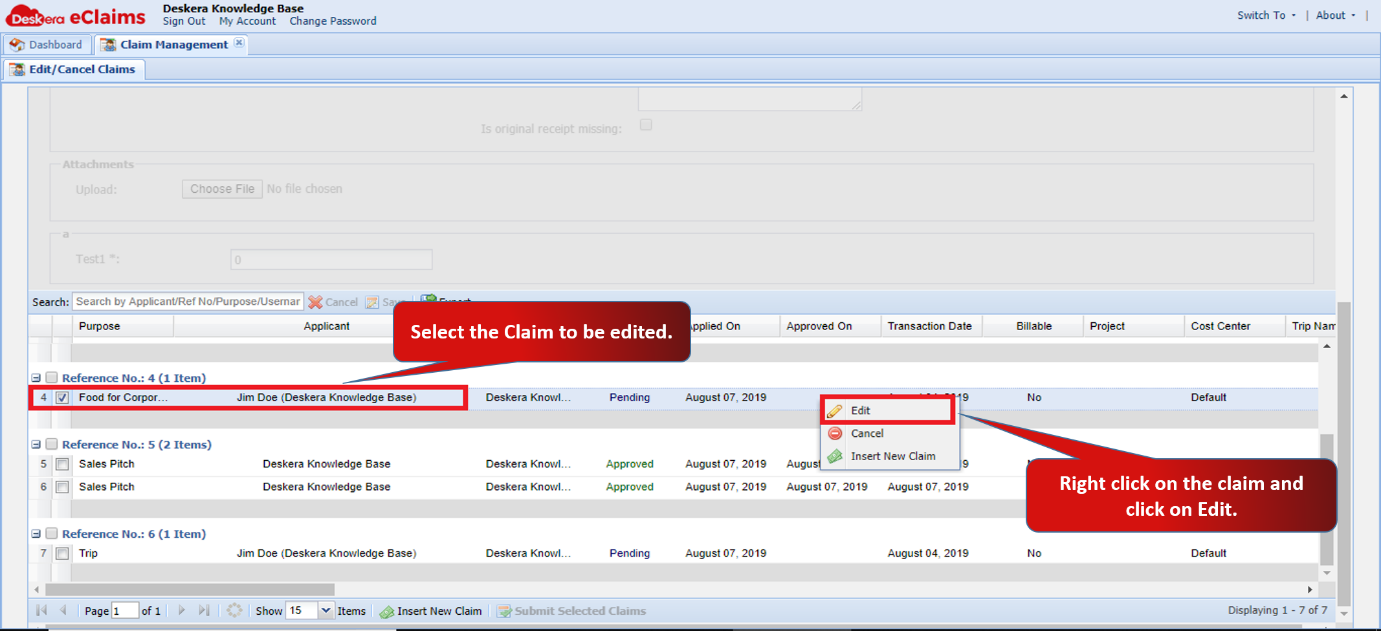
Fig 4.3.2.1.2 Edit/Cancel Claims
Step 3: When you click on Edit, scroll up to see the selected claim details. You can made the required changes here. Once the changes are made, click on Save.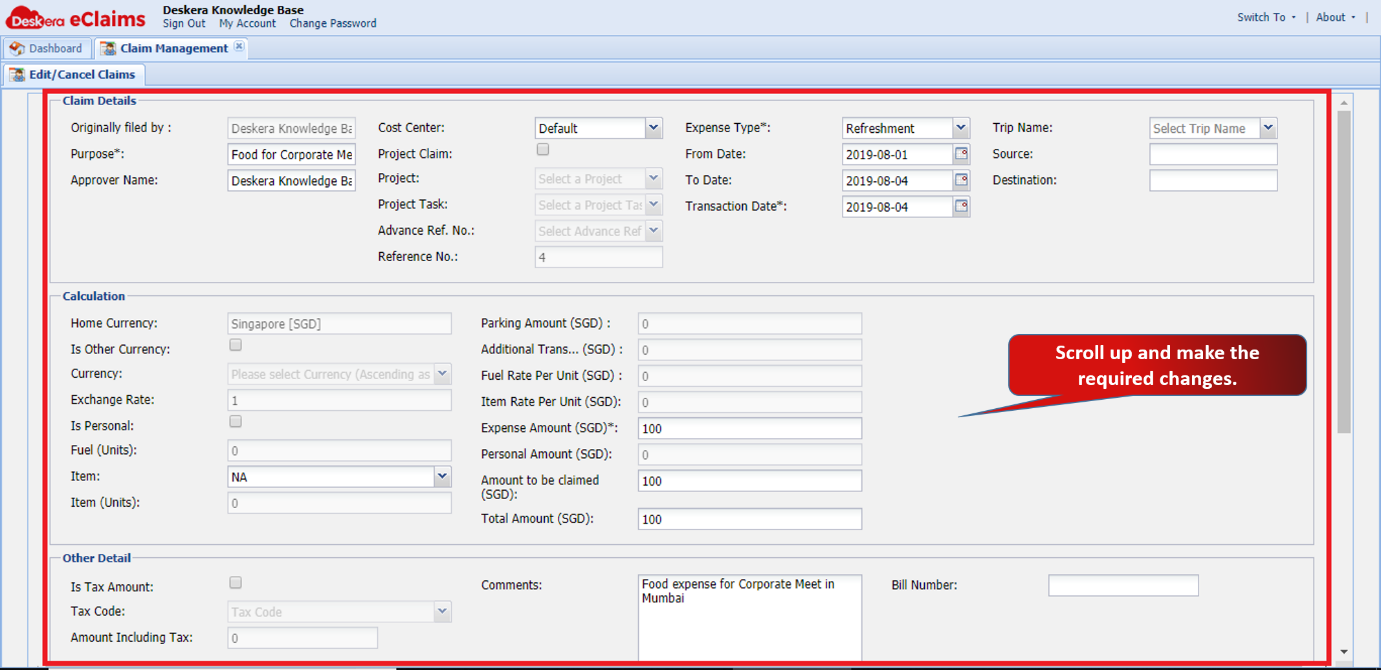
Fig 4.3.2.1.3 Edit/Cancel Claims 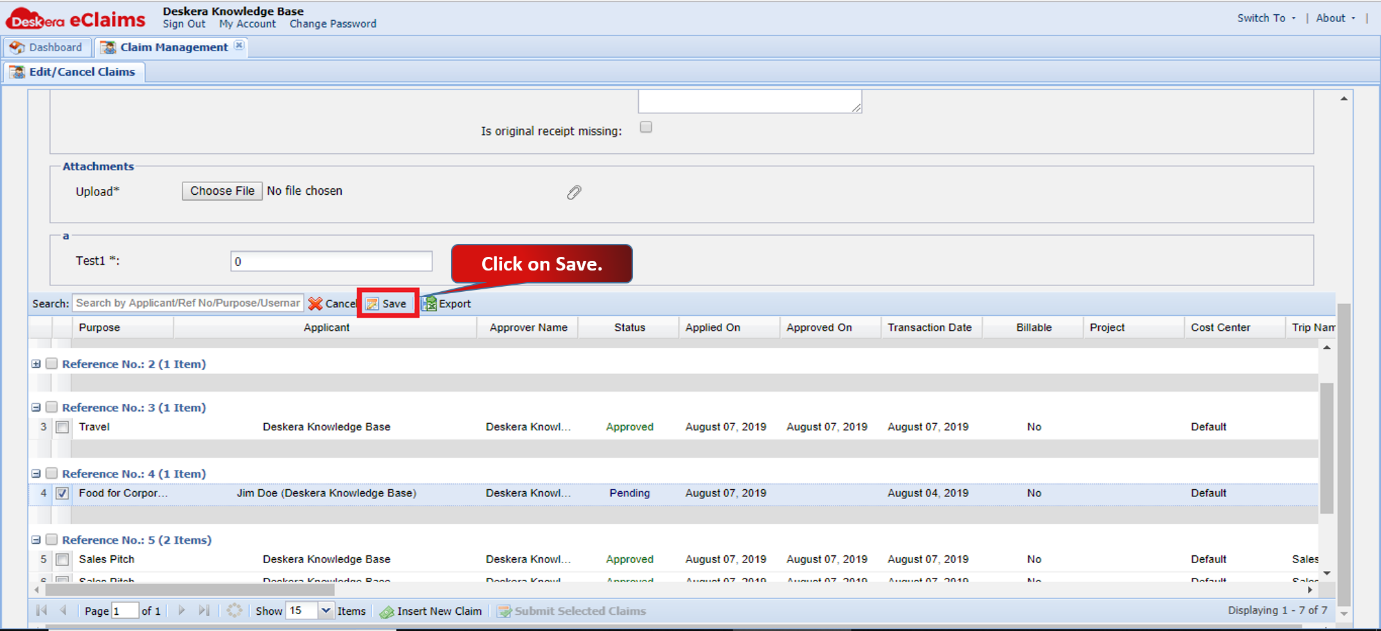 Fig 4.3.2.1.4 Edit/Cancel Claims
Cancel Claim Application
Step 1: Go to Edit/Cancel Claim Application under Claims widget in eClaims.
Fig 4.3.2.1.5 eClaims Dashboard
Step 2: Select the claim to be cancelled and right click on the selected claim. Click on Cancel. 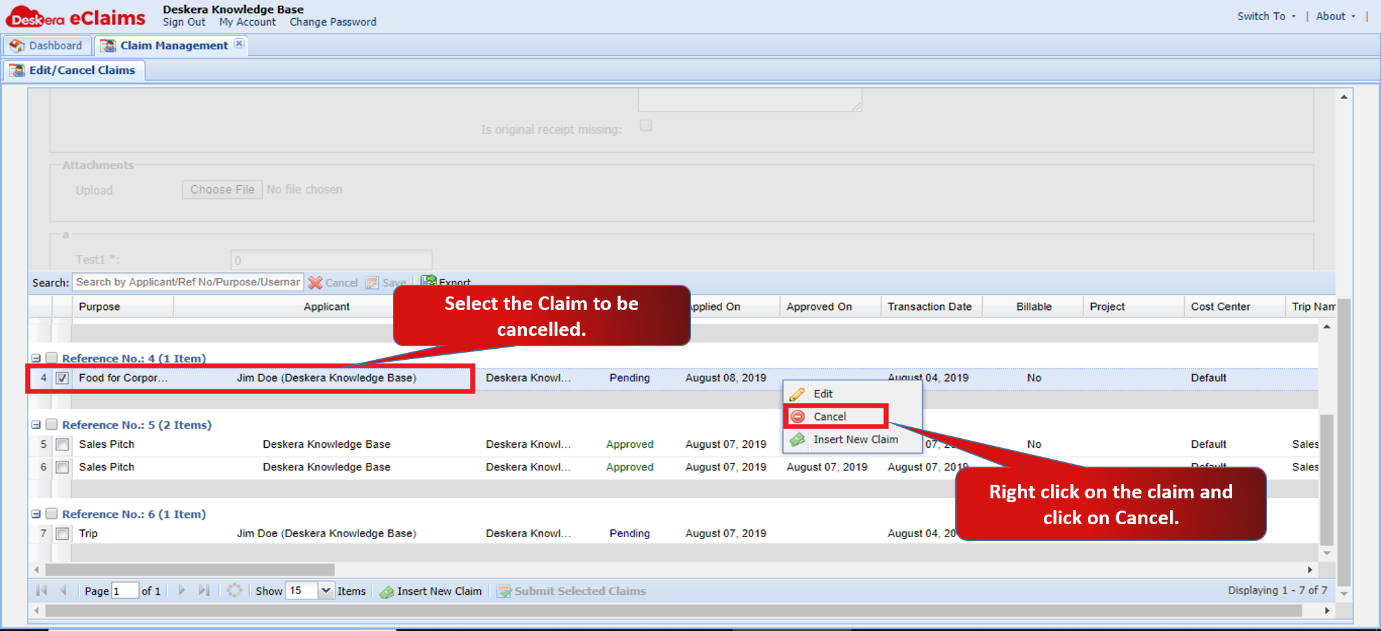
Fig 4.3.2.1.6 Edit/Cancel Claims
Step 3: Click on Yes to confirm the cancellation. Once confirmed, the claim will be cancelled and deleted.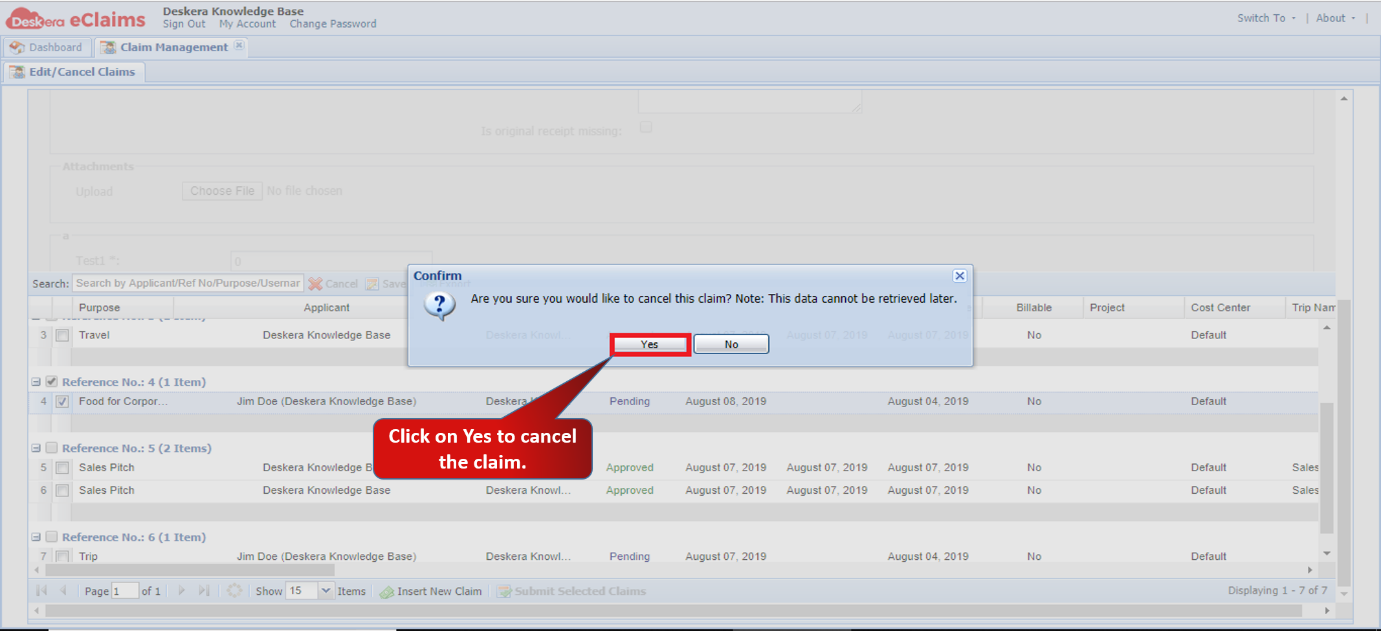
Fig 4.3.2.1.7 Edit/Cancel Claims
Comments
0 comments
Please sign in to leave a comment.