
Deskera CRM provides the user with different modules like leads, accounts, opportunities, activities etc. The settings and configuration for these modules can be defined in Module Configuration under Master Configuration. This article focuses on the settings and configurations for Quotations module.
Prerequisites:
1. Ensure you have your Deskera CRM application URL in place.
2. Ensure you are the administrator/ assigned user of the CRM application.
3. Ensure a good internet connectivity.
Step 1: Go to Master Configuration under Administration on the CRM dashboard Fig.5.10.1.7.1 CRM Dashboard
Step 2: Go to Quotations under the Module Configuration Tab.
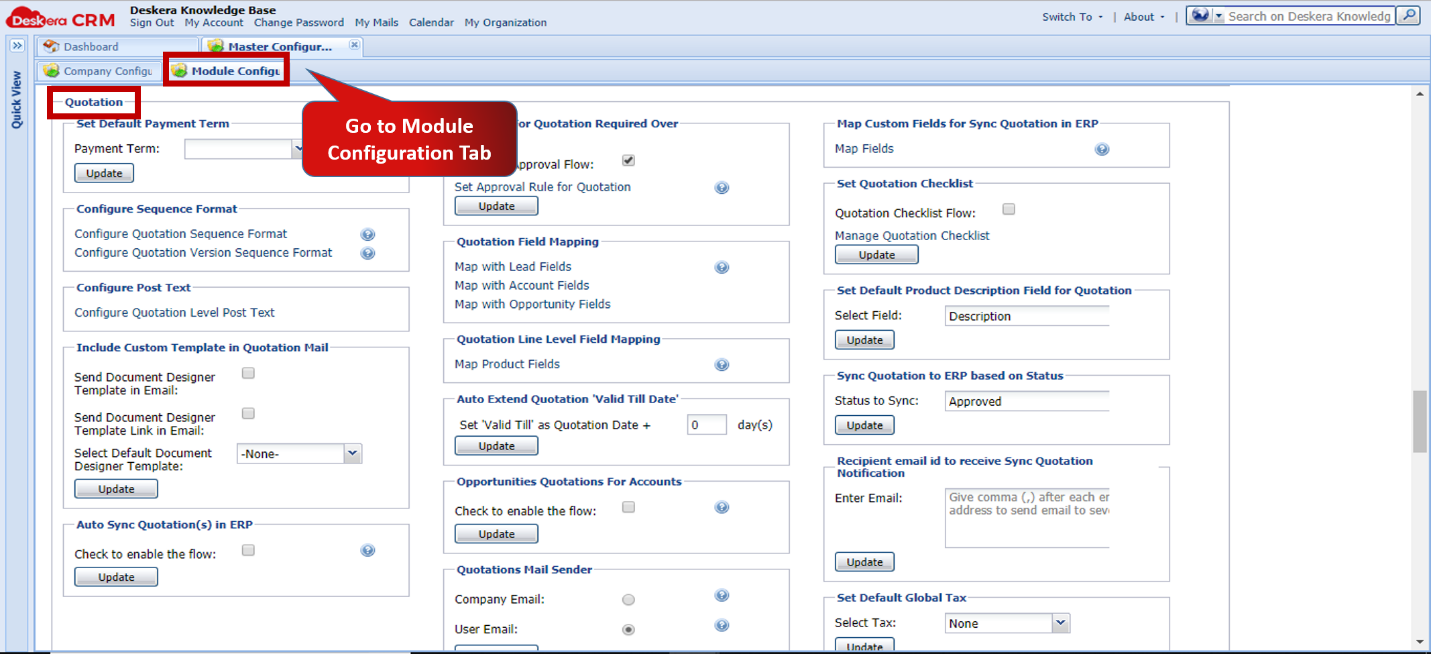 Fig.5.10.1.7.2 Module Configuration
1. Set Default Payment Terms Fig.5.10.1.7.3 Module Configuration
 Fig.5.10.1.7.4 Create Quotation
2. Configure Sequence Format Fig.5.10.1.7.5 Module Configuration
 Fig.5.10.1.7.6 Create Quotation
3. Configure Post Text Fig.5.10.1.7.7 Module Configuration
 Fig.5.10.1.7.8 Post Text
4. Include Custom Template in Quotation Mail Fig.5.10.1.7.9 Module Configuration
5. Auto Sync Quotations in ERP Fig.5.10.1.7.10 Module Configuration
6. Approval for Quotation Required Over Fig.5.10.1.7.11 Module Configuration
 Fig.5.10.1.7.12 Set Approval
7. Quotation Field Mapping Fig.5.10.1.7.13 Module Configuration
 Fig.5.10.1.7.14 Map Headers
8. Quotation Line level Field Mapping Fig.5.10.1.7.15 Module Configuration
9. Auto extend Quotation Valid till Date Fig.5.10.1.7.16 Module Configuration
10. Opportunities Quotations for Accounts Fig.5.10.1.7.17 Module Configuration
11. Quotations Mail Sender Fig.5.10.1.7.18 Module Configuration
12. Map Custom Fields for Sync Quotations in ERP Fig.5.10.1.7.19 Module Configuration
 Fig.5.10.1.7.20 Map Headers
13. Set Quotation Checklist Fig.5.10.1.7.21 Module Configuration
 Fig.5.10.1.7.22 Set Quotation Checklist
14. Set Default Description Fields for Quotations Fig.5.10.1.7.23 Module Configuration
15. Sync Quotations to ERP based on Status Fig.5.10.1.7.24 Module Configuration
16. Recipient emails ID for Sync Quotations Notifications Fig.5.10.1.7.25 Module Configuration
17. Set Default Global Tax Fig.5.10.1.7.26 Module Configuration
18. Include Global Level Discount in Quotations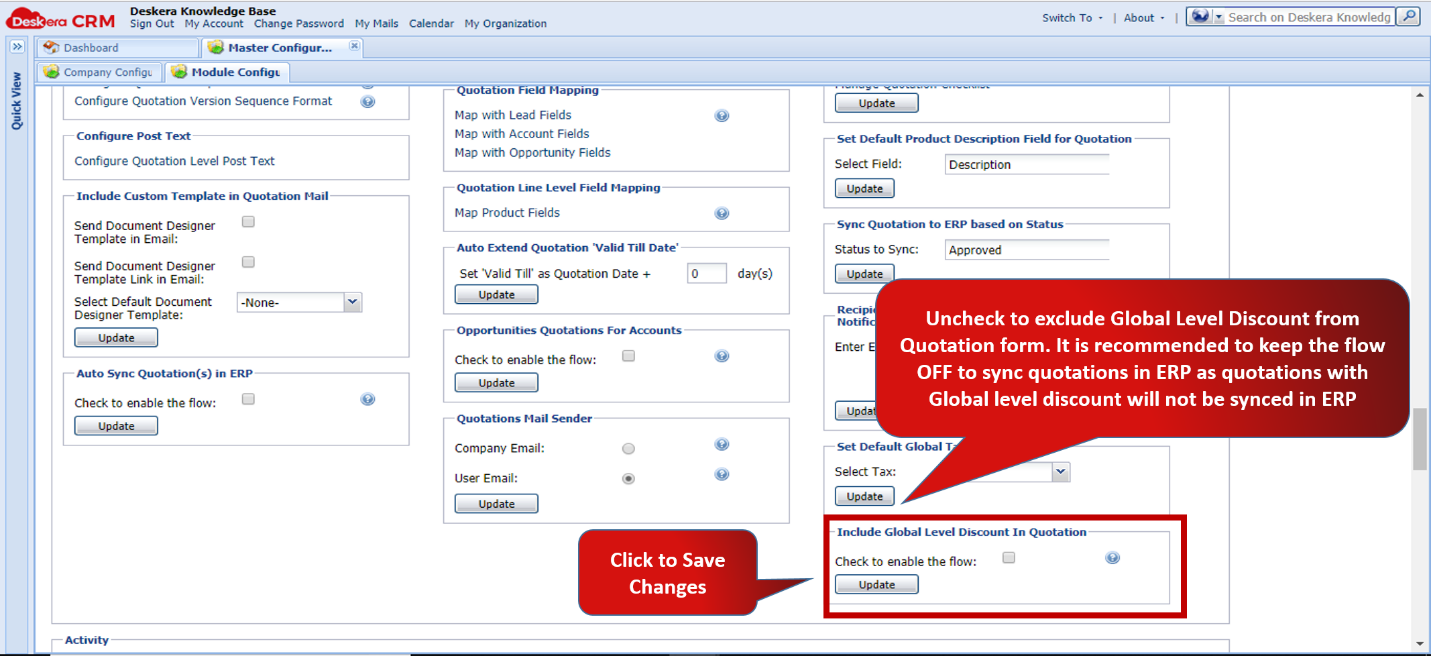 Fig.5.10.1.7.27 Module Configuration
Comments
0 comments
Please sign in to leave a comment.